Membuat Prebiu Laman Web  

Prebiu (Preview) bermaksud memaparkan laman web anda dalam paparan Navigator iaitu paparan yang akan muncul dalam internet nanti. 

  1. Klik File 
  2. Klik Open page... Satu kotak akan muncul:
  3. Klik Navigator 
  4. Klik butang Choose File 
  5. Klik fail index.html 
  6. Klik Open. Nama fail itu akan dimasukkan ke dalam kotak dialog di atas seperti: C:\MDH\index.html 
  7. Klik Open. Fail index akan dibuka dalam mod Navigator
  8. Gerakkan tetikus pada perkataan BIODATA. Penunjuk tetikus akan bertukar menjadi tapak tangan. 
  9. Klik perkataan BIODATA. Anda akan dapati laman Biodata akan dibuka. Proses ini dipanggil Hyperlink.
  10. Ketika berada di laman Biodata, gerakkan penunjuk tetikus pada perkataan [HOME].
  11. Apabila muncul tangan klik perkataan [HOME] iaitu balik semula ke laman utama (menu). 
  12. Klik pula perkataan LATAR BELAKANG PENDIDIKAN. Berubah ke laman PENDIDIKAN.
  13. Pada laman PENDIDIKAN klik pula pada perkataan PENGALAMAN. Berubah ke bawah iatu ditempat catatan pengalaman anda. 
  14. Klik perkataan [HOME] dalam laman tersebut supaya balik ke laman utama (menu). 
  15. Klik pada perkataan KELUARGA untuk membuka laman KELUARGA. 
  16. Klik perkataan [HOME] untuk balik ke laman utama.
  17. Klik File. 
  18. Klik Close. 

Cara Lain Membuat Prebiu 
  1. Buka fail index.html dengan cara klik ikon Open 
  2. Klik fail index.html 
  3. Klik Open. Jika fail index.html sudah sedia dibuka langkah-langkah di atas tidak perlu dilakukan. Cuma perlu ikut ikut langkah berikutnya:
  4. Klik ikon Preview 
  5. Klik perkataan BIODATA bila muncul tangan pada perkataan tersebut.
  6. Klik perkataan [HOME]
  7. Klik perkataan LATAR BELAKANG PENDIDIKAN 
  8. Klik perkataan [HOME]
  9. Klik pula perkataan KELUARGA 
  10. Klik [HOME] supaya balik ke laman utama.
  11. Klik File
  12. Klik Close.
  13. Anda boleh menyunting sebarang teks jika berlaku kesilapan. 
  14. Cuba anda masukkan imej-imej animasi yang sesuai supaya lebih menarik laman web anda. Imej-imej animasi boleh didapati dari internet atau pun dari CD-ROM. 
  15. Anda juga boleh menukar warna latar yang lebih menarik lagi sama ada menggunakan warna atau menggunakan fail-fail imej Texture. 
  16. Setelah membuat suntingan anda perlu menyimpan fail dengan cara klik ikon Save. 
 
Memindah Fail-fail ke Dalam Disket 
  1. Masukkan disket ke dalam pemacu 
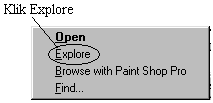
  2. Klik Start dengan butang kanan tetikus. Satu menu akan muncul seperti berikut:
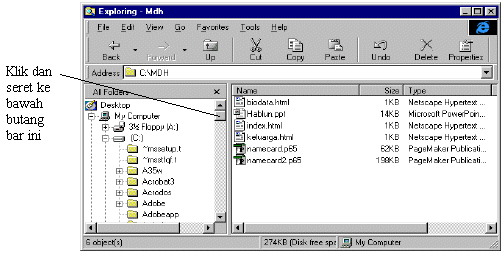
  3. Klik Explore dengan butang kiri tetikus. Menu Windows Explorer akan muncul: 
  4. Klik folder yang anda telah cipta untuk menyimpan fail-fail Laman yang ada dalam bingkai (frame) sebelah kiri.
  5. Klik fail yang pertama dalam bingkai sebelah kanan.
  6. Tekan kekunci Shift (jangan angkat). 
  7. Klik fail yang paling bawah. Anda dapati semua fail digelapkan (highlight) 
  8. Klik pada fail yang digelapkan (mana-mana fail pun boleh) dan seret ke bingkai sebelah kiri dan letak pada 3 1/2 Floppy (A:). Anda dapati semua fail di salin ke dalam disket pemacu A. 
 
Balik ke menu
Ke muka sebelum